شرح برنامج نسخ السيديهات أو الأقراص ImgBurn
عملية حرق الملفات على الأقراص المدمجة (الأسطوانات) تعد عملية أساسية لا بد أن يحتاجها المستخدم في وقت من الأوقات سواء أثناء تنصيب نظام تشغيل جديد أو ما شابه من مهام، وبرنامج ImgBurn يُعد واحد من أهم وأقوى البرامج التي تستطيع القيام بهذه العملية خاصة بين البرامج المجانية، كون برنامج ImgBurn من أقوى البرامج المجانية لإنشاء ونسخ الأقراص (سي دي / دي في دي)
الواجهة الرئيسية لبرنامج نسخ السيديهات
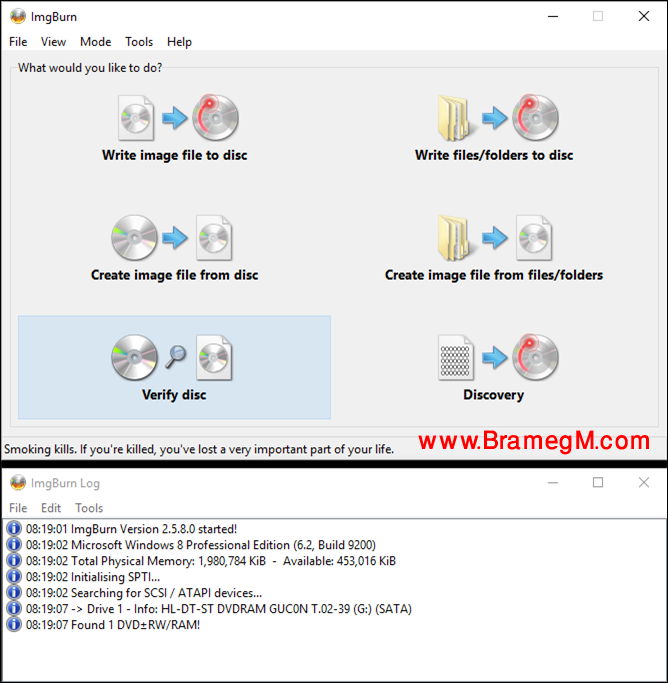
كما يتضح أمامكم في الصورة زوار موقع برامج مجانية، البرنامج في غاية البساطة والوضوح في واجهته الرئيسية، والتي تتكون من قسمين، القسم الأساسي والأهم وهي النافذة بالأعلى، وكذلك نافذة أخرى باسم “Log” تقوم بعرض سجل بكل ما يحدث وكل المهام التي يقوم بها البرنامج، ويمكنك اخفائها بسهولة بالضغط على القائمة “View” ومن ثم إزالة اختيار القائمة “Log”، هذا بجانب الحكم المضحكة الموجودة في نهاية النافذة الأولى.
يقدّم البرنامج 6 اختيارات كما يظهر أمامكم، سنشرح المهم منها في النقاط التالية، لنبدأ:
1 – Write image file to disc
لعل هذا الخيار هو الأهم، كونه يقوم بعملية "الحرق" التي تحدثنا عنها، وعملية الحرق بكل بساطة هي فك ملفات ISO وإظهار محتوياتها والعملية هنا تعتمد تماماً على وجود سي دي في الجهاز ليتم الحرق عليه. أي ببساطة: عندما يكون لديك ملف من نوع ISO يجب عليك حرقه حتى تستفيد بالملفات التي بداخله (مثل نسخ الويندوز)، هذا الخيار يساعدك على حرق ملفات الـISO على السي دي.
للقيام بعملية الحرق يتم الضغط على هذا الخيار من ثم تظهر لك هذه النافذة:
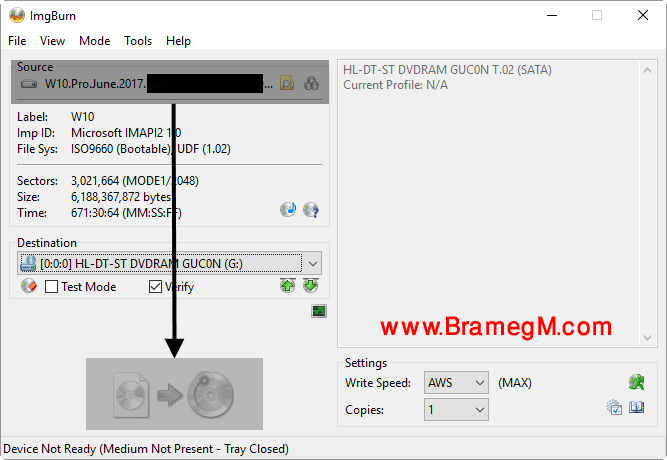
كل المطلوب منك هنا هو أن تضغط على أيقونة الملف في المكان المظلل بالأعلى ومن ثم تختار ملف الـISO، من ثم سيظهر أسمه أمامك كما بالصورة، الخطوة التالية هي الضغط على الأيقونة المظللة بالأسفل لبدء عملية الحرق، وبالطبع لن يعمل البرنامج إلا في حالة وجود سي دي في الجهاز.
ملحوظة: للعودة من أحد الاختيارات إلى اختيار آخر قم بالضغط على القائمة “Mode” بالأعلى ومن ثم اختر “Ez-Mode Picker”.
2 – Write files/folders to disc
في الخيار السابق اعتمدنا حرق ملف الـISO على السي دي، أما هذا الخيار فهو مسؤول على نسخ الملفات أو المجلدات إلى السي دي دون أن تكون هذه الملفات من نوع ISO، وبمجرد الضغط على هذا الخيار ستظهر أمامكم هذه النافذة:
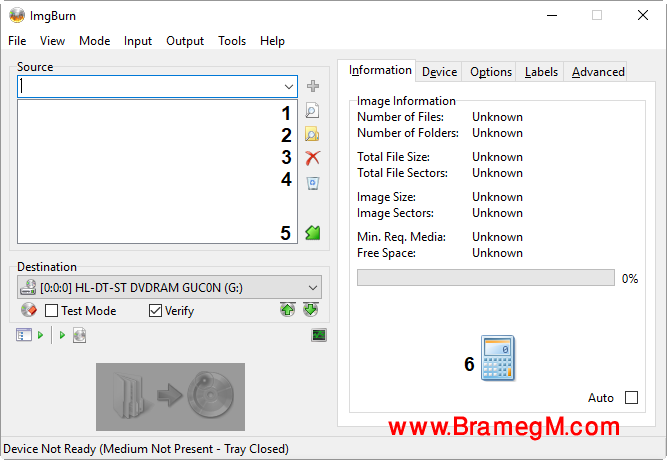
1 – بالضغط على هذه الأيقونة ستتمكن من تحديد الملفات (مثل ملفات الصوت، الفيديو، المستندات أو الصور).
2 – بالضغط على هذه الأيقونة ستتمكن من تحديد المجلدات بكل ما تحتويها من مجلدات أخرى وملفات.
3 – بالضغط على هذه الأيقونة يمكنك حذف أحد الملفات أو المجلدات من القائمة.
4 – تقوم هذه الأيقونة بحذف كافة المختارات في القائمة.
5 – تقوم هذه الأيقونة بتوسيع الشاشة لتسهيل ترتيب واختيار الملفات والمجلدات.
6 – هذه الأيقونة تقوم بحساب حجم ملف الـISO الذي سيتم صنعه.
بعد تحديد المجلدات والملفات المطلوبة قم بالضغط على الأيقونة الكبيرة في أسفل النافذة، وبكل تأكيد يتطلب الأمر وجود سي دي في الجهاز.
3 – Create image file from files/folders
كما يظهر في الصورة أمامكم فهذا الخيار مشابه إلى حد كبير جدًا للخيار السابق، لكن الفرق أن الخيار السابق كان يكوّن ملف ISO ويضعه على السي دي، أما هذا الخيار سيقوم بتكوين الملف وتخزينه على جهازك بشكل عادي وبصيغة ISO وهو ما سيجعلك قادر على الاستفادة منه لاحقًا سواء عن طريق حرقه أو عن طريق استخدامه عبر استخدامات برنامج ImgBurn المختلفة.
4 – Verify Disc
يعمل هذا الخيار في حالة وجود السي دي داخل الكمبيوتر / اللابتوب بالفعل ويعمل على تحديد ما اذا كانت مساحة الـCD ستكون كافية أم لا وتحديد ما إذا كانت هناك مشاكل من الممكن أن تحدث وهذا الخيار يساعد كثيرًا على تجنّب الوقوع في أية مشاكل.
ملحوظة: أثناء اختيار الملفات أو المجلدات أثناء عملية التحويل لـISO يمكنك اختيار الخيار “Advanced” من القائمة “Input” لتحديد الملفات والمجلدات بطريقة أكثر فعالية.
لازال البرنامج مليء بالعديد من المميزات والقدرات ولكنك الأن أصبحت تعلم بكل ما ستحتاجه لاستخدام البرنامج ووظائفه.
إسم البرنامج
برنامج نسخ السيديهات ImgBurn
نبذة عن البرنامج
برنامج مجاني لنسخ (حرق) السيديهات (الأقراص) وإنشاء ونسخ ملفات الآيزو ISO
(المزيد من المعلومات)
إصدار البرنامج
2.5.8
نظام التشغيل
windows all
الشركة المطورة
LIGHTNING UK
موقع البرنامج
http://www.imgburn.com
حجم ملف البرنامج
4 ميجابايت
آخر فحص قمنا به
17 أغسطس 2018
تاريخ إصدار البرنامج
16 يونيو 2013
تحميل برنامج نسخ الأقراص ImgBurn - رابط مباشر
http://download.imgburn.com/SetupImgBurn_2.5.8.0.exe
إن لم يعمل رابط التحميل في الأعلى، فتوجه لصفحة التحميل في الموقع الرسمي للبرنامج وحمله من هناك:
http://www.imgburn.com/index.php?act=download


 ;;
;;





0 تعليقات